lunes, 3 de diciembre de 2018

Actividad N°3- CREACIÓN DE UNA RED PUNTO POR UN CABLE CRUZADO.


MATERIALES:

-2 Computadores. (PC1/PC2).
-Cable Cruzado.

Lo primero que hay que hacer es crear un cable cruzado.
Luego se conecta el cable a los computadores.

Después  de conectados vamos al botón de Windows y escribimos "Centro de Recursos Compartidos " lo abrimos y damos click en "Ethernet".


Después se abrirá un cuadro y damos click en propiedades.


Buscamos "Protocolo de Internet Versión 4(TCP/PV4)".


Damos click y se abrirá un cuadro.
Daremos en "Usar la siguiente dirección IP" y escribimos en dirección IP "192.168.0.1" en la PC 1 y 192.168.0.2 en la PC 2.
Después clikc en mascara de subred, (se le colocara automáticamente) después click en "Aceptar".

Ahora vamos  a "sistema" en la parte inferior derecha damos click en "cambiar configuración para configurara el nombre del PC y el nombre del grupo.


Los PC vienen en el grupo de trabajo "Workgroup" así que procederemos a cambiarlo al nombre que desee y que ambos PC's queden en el mismo grupo de trabajo.

Luego damos click en aceptar, y el equipo se reiniciara.

Luego cuando se reinicie ya tendremos el grupo de trabajo.

miércoles, 28 de noviembre de 2018

Actividad No 2 – PONCHADO CABLEADO CRUZADO.


MATERIALES:

-1 Metro de cable UTP
-2 RJ45.
-1 Ponchadora.
-1 Tijeras.
-Patch Cord UTP.


PROCEDEMOS A HACER EL CABLEADO CRUZADO.

1. Cortamos las puntas del cable UTP dejando afuera los 8 cables, tener mucho cuidado al no cortar los 8 cables si cortamos un cable debemos volver hacer lo nuevamente, alizar bien los cables, no dejarlos torcidos, poner en orden el cableado.

Norma T-568B. y Norma T-568A.


Norma T-568B.

*Blanco-Naranja.
*Naranja.
*Blanco-Verde.
*Azul.
*Blanco-Azul.
*Verde.
*Blanco-Cafe.
*Cafe.


Norma T-568A.

*Blanco-verde.
*Verde.
*Blanco-Naranja.
*Azul.
*Blanco-Azul.
*Naranja.
*Blanco-Cafe.
*Cafe.


Des pues de tenerlos en orden los cables, sedemos a proceder a introducir los cables al RJ45, después de introducirlos observemos que las puntas estén correctamente bien introducidas que se miren en la punta del RJ45.
Después comprueba si esta en funcionamiento utilizando Patch Cord UTP.
Tener en cuenta que en cada punta del cable UTP va en una punta T-568A y en la otra T-568B.
Actividad No 5- Clasificación e identificación de direcciones IP.


Para el rango de direcciones asignado al SENA, vamos a subnetear para tener suficientes direcciones IP para nuestros servidores, impresoras y dispositivos de red, además si llegara a crecer las redes, se crearía nuevos puestos para los diferentes computadores.


Una dirección de 32 bits que se asigna a un host, está escrita como cuatro octetos y separados por puntos. Cada dirección consta de un numero de red, opcionalmente un numero de subred y un numero de host y se los utiliza para dirigirse a un host individual de la red.


Actividad No 6 –ARMADO DE UNA RED LAN CON SWITCH y CANALETA.


Después podremos ir a una carpeta y damos click derecho en ella, "Compartir Con" "usuarios específicos".


Damos click en el botón en flecha a la derecha y click en "todos" y"agregar".
Después de agregado damos click en "lectura y escritura".

Actividad No 7 - TeamViewer.

TeamViewer es una de las mejores aplicaciones de acceso remoto del mercado, y sus usuarios la utilizan para poder conectarse en escasos segundos con cualquier computadora o servidor,independientemente de la ubicación geográfica en la que éstos se encuentren, para poder controlar estos dispositivos de forma remota, compartir escritorios y trasferir todo tipo de archivos, en forma trasparente, sencilla y rápida.

Esta excelente aplicación ocupa un lugar de privilegio en las preferencias de todo tipo de usuarios, básicos, medios y avanzados, debido principalmente a sus cualidades y características que ofrece para todos ellos. Es más, TeamViewer es multiplataforma, y puede utilizarse desde Windows, Mac OS, iOS, Android y Linux, además de poder ser usado desde cualquier navegador y en forma completamente gratuito.

Paso 1: Lo primero que tenemos que hacer es descargar la aplicación, lo que podemos hacer fácilmente desde su página web oficial pulsando.


Aquí podremos acceder a la descarga de diferentes versiones del producto: Instalador completo, portátil o comprimido en un archivo ZIP, entre otras más orientadas a los usuarios profesionales.


Cómo usar TeamViewer


Paso 2: Una vez  seleccionado el tipo de producto que mejor se ajusta a nuestras necesidades, y el instalador de TeamViewer se haya descargado en nuestra PC, procedemos a su instalación.


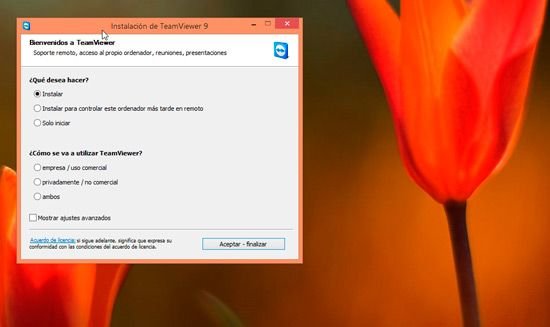
Paso 3: Ni bien el instalador se inicia, en la primera pantalla tendremos que seleccionar el tipo de licencia y ejecución. En el caso de la licencia, si no poseemos una, seleccionamos la opción “Privadamente / No comercial”. Con respecto a la forma de ejecución, seleccionamos “Instalar”, ya que es la forma más sencilla de usar TeamViewer.
Cómo usar TeamViewer

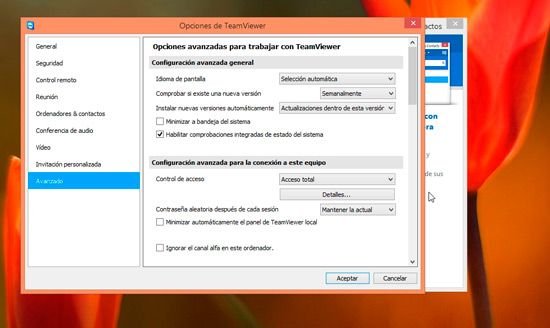
Cabe destacar que si por algún motivo deseamos cambiar la ruta de instalación del producto, podremos hacerlo marcando la casilla de verificación “Mostrar ajustes avanzados”. Asimismo, podremos habilitar las opciones para VPN (Redes Privadas Virtuales) o el complemento para trabajar en conjunto con Outlook.


Cómo usar TeamViewer

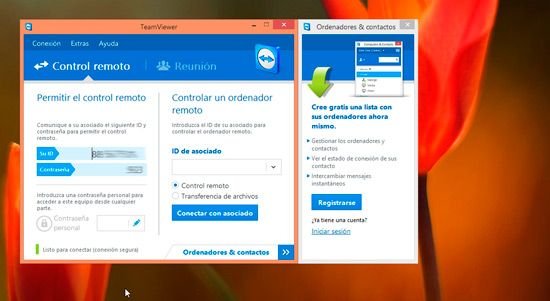
Paso 4: A partir de este punto, ya podremos iniciar una sesión de escritorio remoto con cualquier otro usuario que tenga TeamViewer instalado en su computadora. Lo único que resta es añadir algunos datos para que se establezca la comunicación con los otros usuarios.


Paso 5: Para ello ingresamos el número de ID de la persona con la que deseamos establecer una sesión de escritorio remoto. Esto lo podemos hacer en el recuadro ubicado debajo de “Controlar un ordenador remoto”.

Paso 6: Luego de ello, y cuando nos sea solicitado, ingresamos la contraseña en la sesión de nuestro contacto.

Actividad No 4 – INSERCIÓN A PRESIÓN DEL JACK HEMBRA RJ-45 A UNA CANALETA.


MATERIALES:

-Canaleta.
-Face Place.
-Cable UTP.
-Jack Hembra RJ45 y su Respectivas Tapitas.
-RJ45.
-Ponchadora.
-Crimpadora de Impacto.
-Tijeras.
-Patch Cord UTP.

Empezamos a usar la canaleta y hacer un pequeño agujero en la tapa para que puede entrar unas muescas de la face place.
cuando la tengamos hecha procedemos a cortar en un metro de cable UTP dejando afuera los 8 cables de colores.
Colocar los hilos en los canales correctos del Jack manteniendo las trenzas lo más posible. El siguiente diagrama muestra un ejemplo de cómo colocar los hilos en un tipo de Jack. La mayoría de los jacks traen los canales codificados por color para indicar dónde poner los hilos. La foto del Jack que aparece en la página siguiente muestra un tipo de Jack. Los jacks vienen normalmente estampados para indicar si son de T568A o B


Después de tenerlos de esta manera procedemos a introducirlos en la Face Place.

de esta manera la debemos tener.
no olvidemos poner los cables UTP Directo osea el RJ45.
Actividad No 1: – PONCHADO CABLEADO – DIRECTO.


MATERIALES:

-1 Metro de cable UTP.
-2 RJ45.
-1 Ponchadora.
-1 Tijeras.
-Patch Cord UTP.


PROCEDEMOS A HACER EL CABLEADO DIRECTO.

1. Cortamos las puntas del cable UTP dejando afuera los 8 cables, tener mucho cuidado al no cortar los 8 cables si cortamos un cable debemos volver hacer lo nuevamente, alizar bien los cables no dejarlos torcidos, poner en orden el cableado.


Norma T-568B.

*Blanco-Naranja.
*Naranja.
*Blanco-Verde.
*Azul.
*Blanco-Azul.
*Verde.
*Blanco-Cafe.
*Cafe.
Des pues de tenerlos en orden los cables, sedemos a proceder a introducir los cables al RJ45, después de introducirlos observemos que las puntas estén correctamente bien introducidas que se miren en la punta del RJ45.
Después comprueba si esta en funcionamiento utilizando Patch Cord UTP.