Actividad No 7 - TeamViewer.
TeamViewer es una de las mejores aplicaciones de acceso
remoto del mercado, y sus usuarios la utilizan para poder conectarse en escasos
segundos con cualquier computadora o servidor,independientemente de la
ubicación geográfica en la que éstos se encuentren, para poder controlar estos
dispositivos de forma remota, compartir escritorios y trasferir todo tipo de
archivos, en forma trasparente, sencilla y rápida.
Esta excelente aplicación ocupa un lugar de privilegio en
las preferencias de todo tipo de usuarios, básicos, medios y avanzados, debido
principalmente a sus cualidades y características que ofrece para todos ellos.
Es más, TeamViewer es multiplataforma, y puede utilizarse desde Windows, Mac
OS, iOS, Android y Linux, además de poder ser usado desde cualquier navegador y
en forma completamente gratuito.
Paso 1: Lo primero que tenemos que hacer es descargar la
aplicación, lo que podemos hacer fácilmente desde su página web oficial
pulsando.
Aquí podremos acceder a la descarga de diferentes versiones
del producto: Instalador completo, portátil o comprimido en un archivo ZIP,
entre otras más orientadas a los usuarios profesionales.
Paso 2: Una vez
seleccionado el tipo de producto que mejor se ajusta a nuestras
necesidades, y el instalador de TeamViewer se haya descargado en nuestra PC,
procedemos a su instalación.
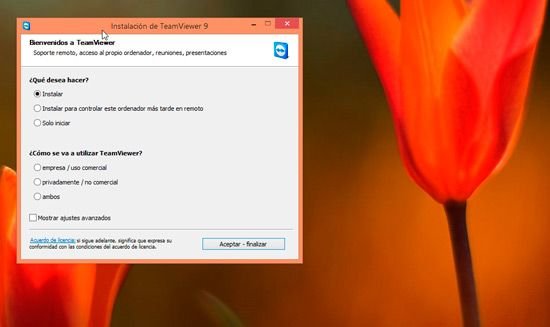
Paso 3: Ni bien el instalador se inicia, en la primera
pantalla tendremos que seleccionar el tipo de licencia y ejecución. En el caso
de la licencia, si no poseemos una, seleccionamos la opción “Privadamente / No
comercial”. Con respecto a la forma de ejecución, seleccionamos “Instalar”, ya
que es la forma más sencilla de usar TeamViewer.
Cabe destacar que si por algún motivo deseamos cambiar la
ruta de instalación del producto, podremos hacerlo marcando la casilla de
verificación “Mostrar ajustes avanzados”. Asimismo, podremos habilitar las
opciones para VPN (Redes Privadas Virtuales) o el complemento para trabajar en conjunto
con Outlook.

Paso 4: A partir de este punto, ya podremos iniciar una
sesión de escritorio remoto con cualquier otro usuario que tenga TeamViewer
instalado en su computadora. Lo único que resta es añadir algunos datos para
que se establezca la comunicación con los otros usuarios.
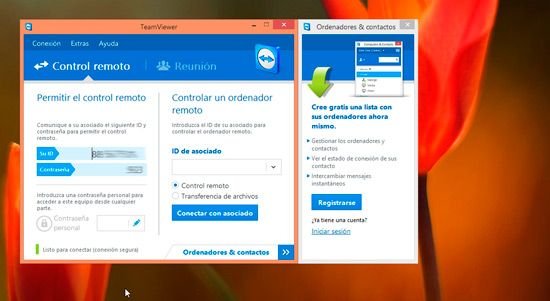
Paso 5: Para ello ingresamos el número de ID de la persona
con la que deseamos establecer una sesión de escritorio remoto. Esto lo podemos
hacer en el recuadro ubicado debajo de “Controlar un ordenador remoto”.
Paso 6: Luego de ello, y cuando nos sea solicitado,
ingresamos la contraseña en la sesión de nuestro contacto.

No hay comentarios.:
Publicar un comentario